Nox / MEmu 模拟器的配置
 Sergey Tehnoway
确保 UniMessenger 稳定运行的 Nox 和 MEmu 推荐设置。
可在官方网站下载 Nox 或 MEmu 模拟器。 各模拟器的详细文档和说明请在其官方网站和论坛上查阅。
安装后会出现 Nox 与 Nox Multi-Drive Manager,或 MEmu 与 Multi-MEmu 的快捷方式(分别对应 Nox 和 MEmu)。
Nox Multi-Drive Manager 和 Multi-MEmu 允许创建/删除模拟器、启动/停止它们、对单个或全部模拟器进行设置,以及执行其他操作。 通过 Nox 和 MEmu 快捷方式只能与单个模拟器交互。
要在 Nox / MEmu 模拟器中安装 WhatsApp,请下载 WhatsApp.apk 或 WhatsAppBusiness.apk 文件并将其拖到模拟器桌面(见截图 1)。文件下载在此。
重要的模拟器设置
- 性能设置 — 分配给模拟器的核心数和内存,不建议设置过低的值:为稳定运行,模拟器需要使用电脑的资源。
- 分辨率和 DPI — 选择「移动」并设定分辨率(例如 720*1280)。同时运行多个模拟器时,建议使用较低的 DPI。
- 图形渲染模式 — 根据经验,在带显卡的 PC 上,DirectX 模式运行更佳、更稳定。每台电脑都建议逐一尝试各种模式,挑选最稳定的一种。
- Root 权限 — 不是必需,某些情况下需要。
你还可以更改手机型号、IMEI 和其他设置。 某些设置仅在模拟器运行时可用。
Nox 和 MEmu 的设置大体相同,但界面不同。 要修改设置:
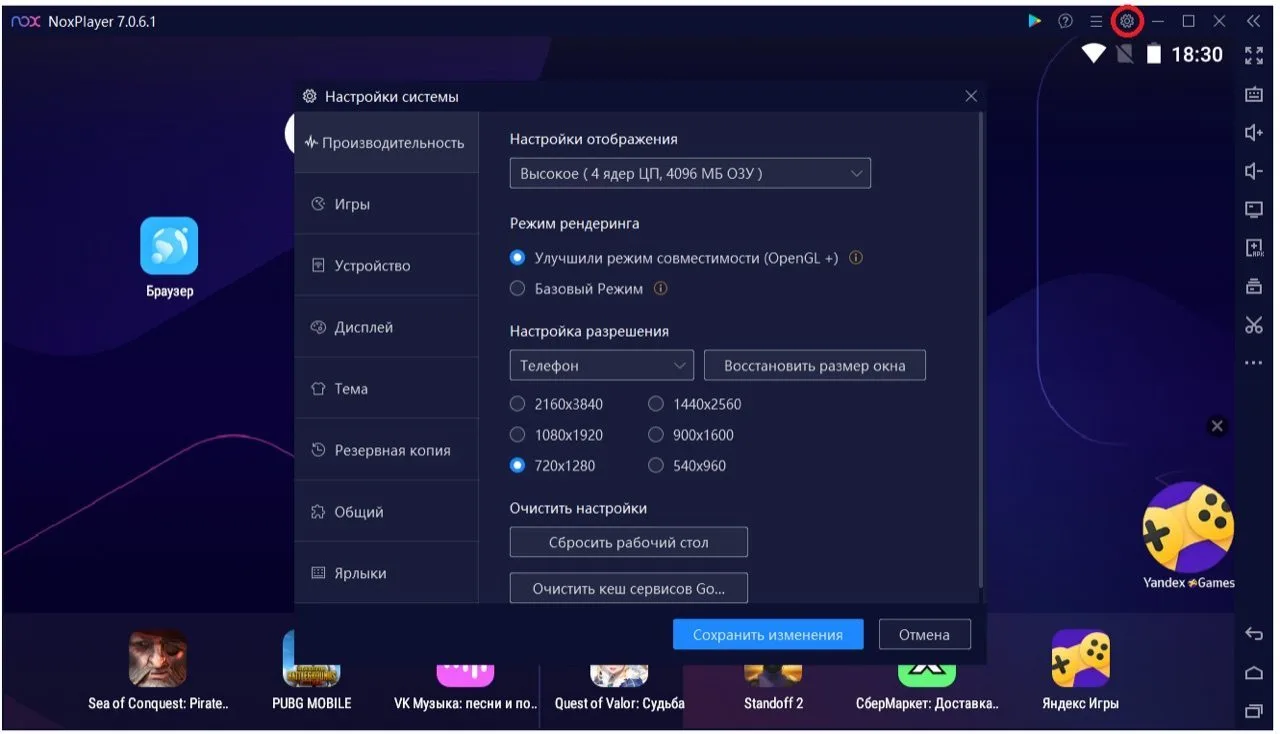
- Nox:在顶部菜单点击「⚙」(齿轮)图标(见截图 2)。
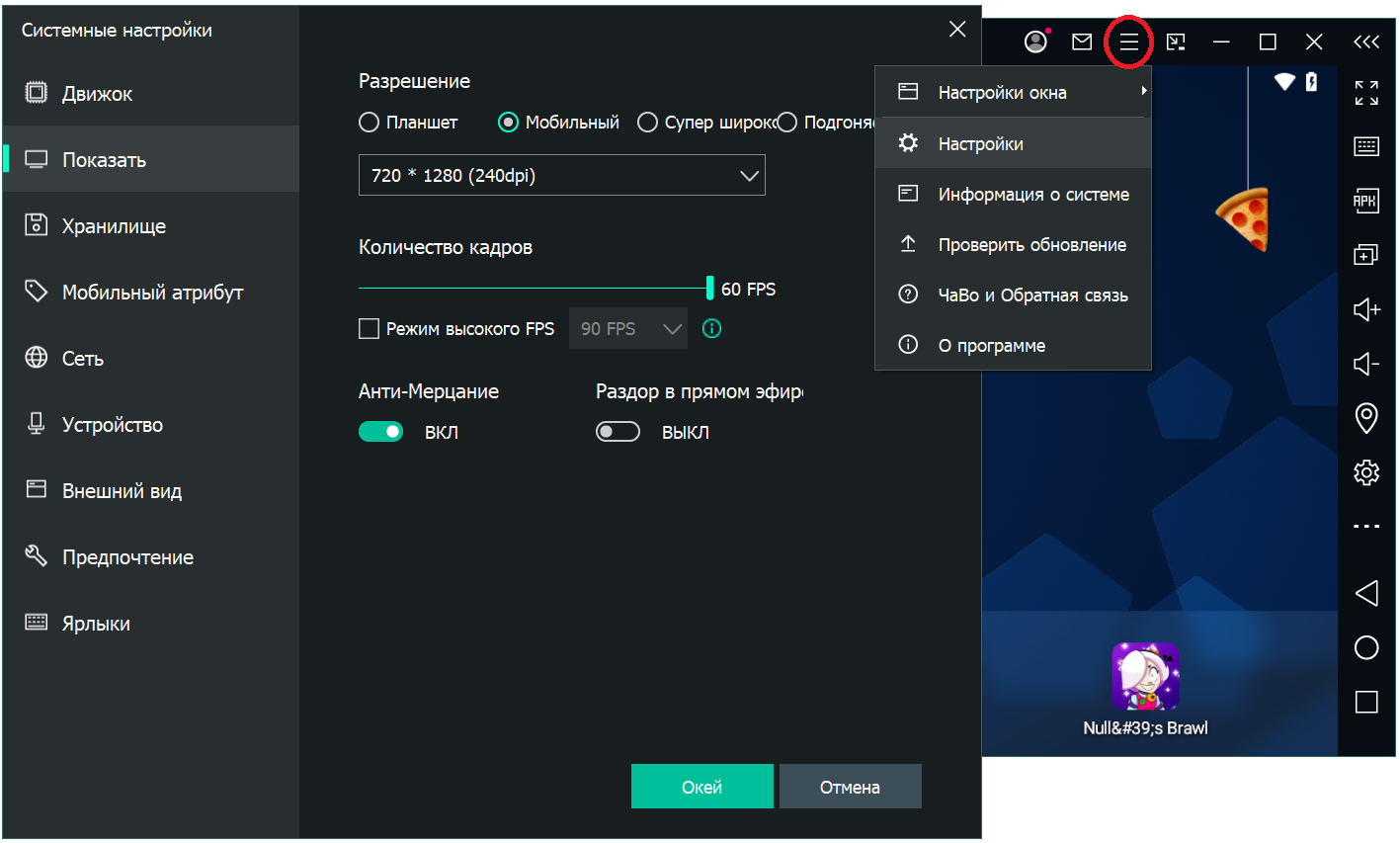
- MEmu:在顶部菜单点击「≡」(三条平行横线)图标 → 「设置」(见截图 3)。
如何创建多个模拟器
要创建多个模拟器,请使用 Nox Multi-Drive Manager / Multi-MEmu 快捷方式。 在 Nox Multi-Drive Manager 中,从左栏打开「Multi-Drive 管理器」选项卡以开始管理多个模拟器(见截图 4)。MEmu 无需额外点击(见截图 5)。
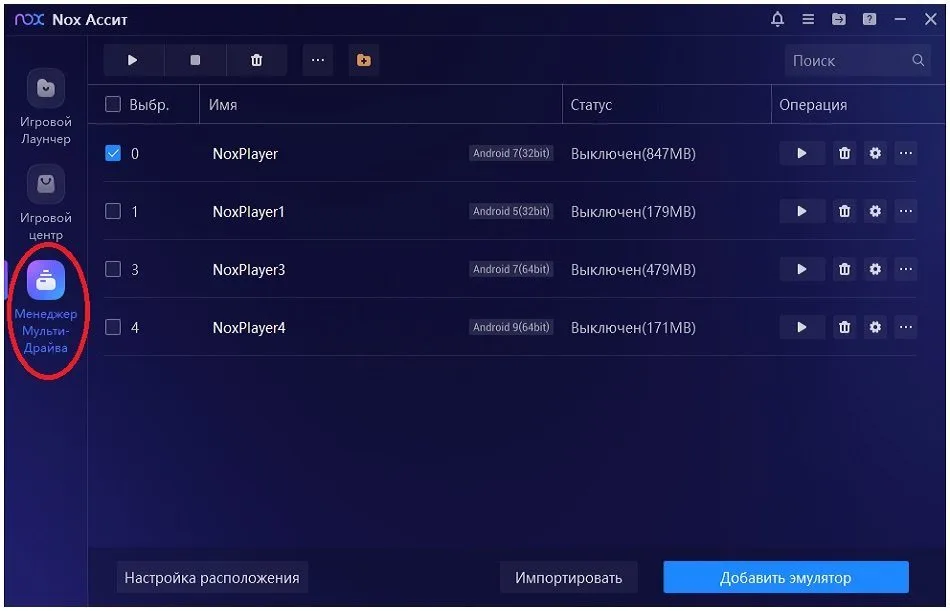
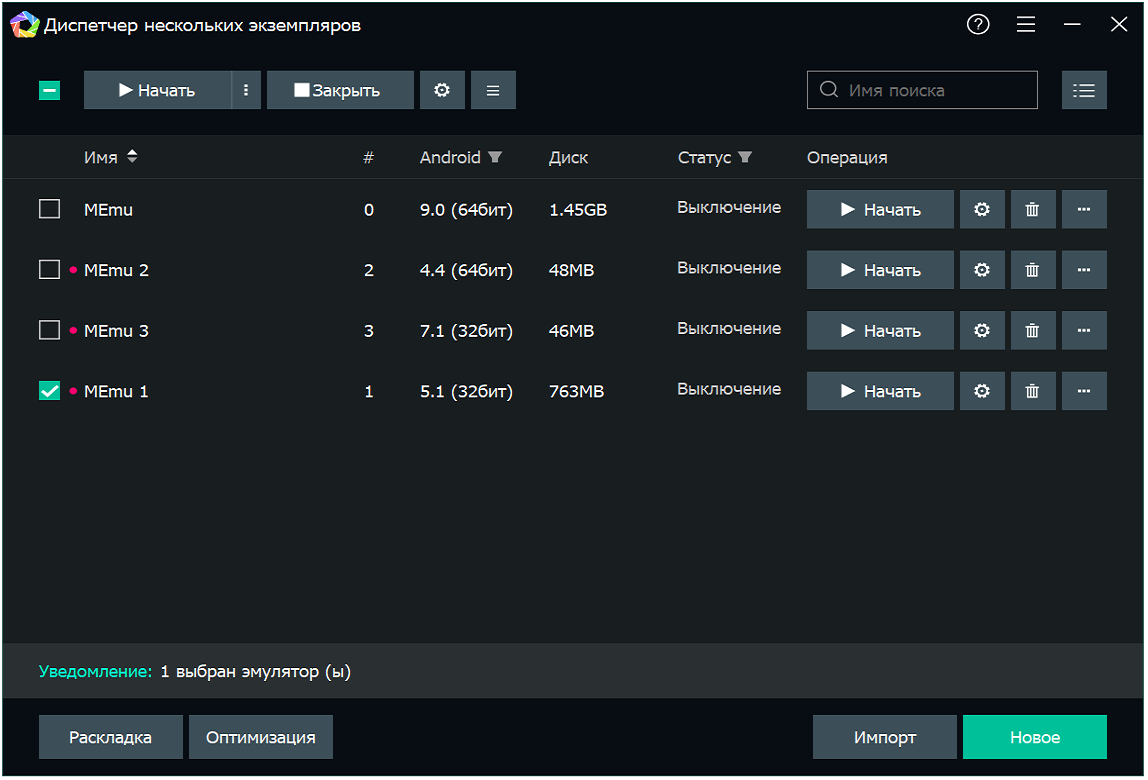
在 Nox 和 MEmu 中可创建基于 Android 5、7、9 和 12 的模拟器。 UniMessenger 不保证在 Android 12 上稳定运行。 你可以使用 Android 5、7、9 — 几乎全部功能在所列任意 Android 版本下都能正常工作。
在 MEmu 模拟器中,程序运行所需的标准「通讯录」应用并非在所有 Android 版本中都预装。 详细内容:如何在 Nox / MEmu 模拟器中安装「通讯录」应用。
要添加模拟器:
- Nox:点击「添加模拟器」按钮并选择所需的 Android 版本。
- MEmu:点击「新建」按钮并选择所需的 Android 版本。
要同时为多个模拟器修改设置,先用勾选框选中相应模拟器,然后:
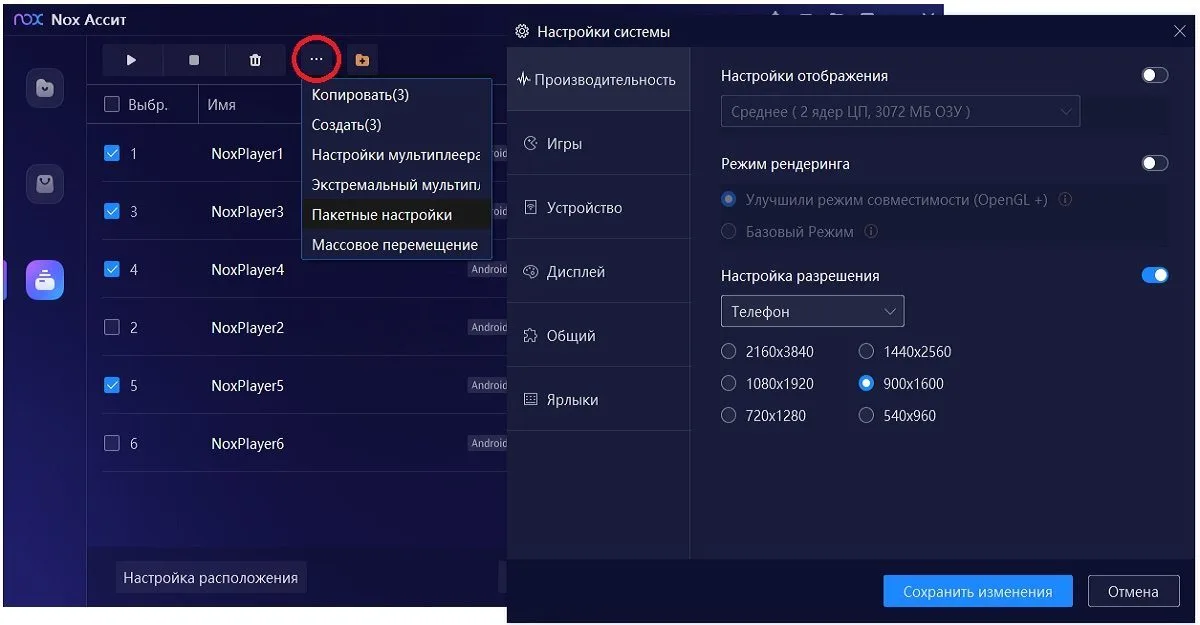
- Nox:在顶部菜单点击「...」 → 「批量设置」(见截图 6)。
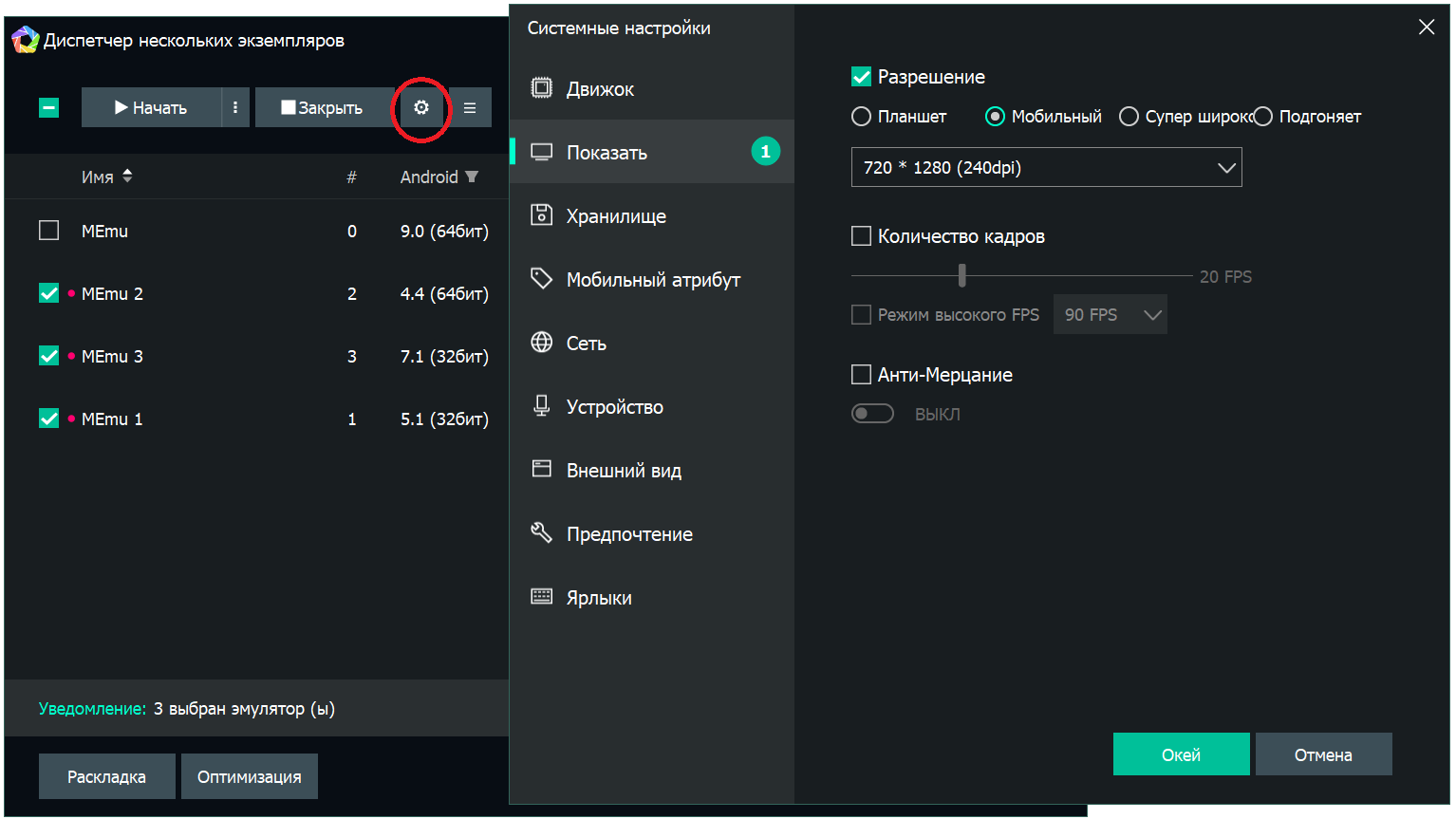
- MEmu:在顶部菜单点击「⚙」(齿轮)图标(见截图 7)。