
什么是点击缓存 / 缓存管理器
 Sergey Tehnoway
什么是点击缓存、在哪里找到它,以及如何使用缓存管理器。
部分材料可能使用上一版本的界面。程序的主要功能和工作逻辑仍然适用。
点击缓存位于顶部工具栏「工具」下拉菜单中(见截图 1 — 适用于 UniMessenger,见截图 2 — 适用于 UniInstagram)。
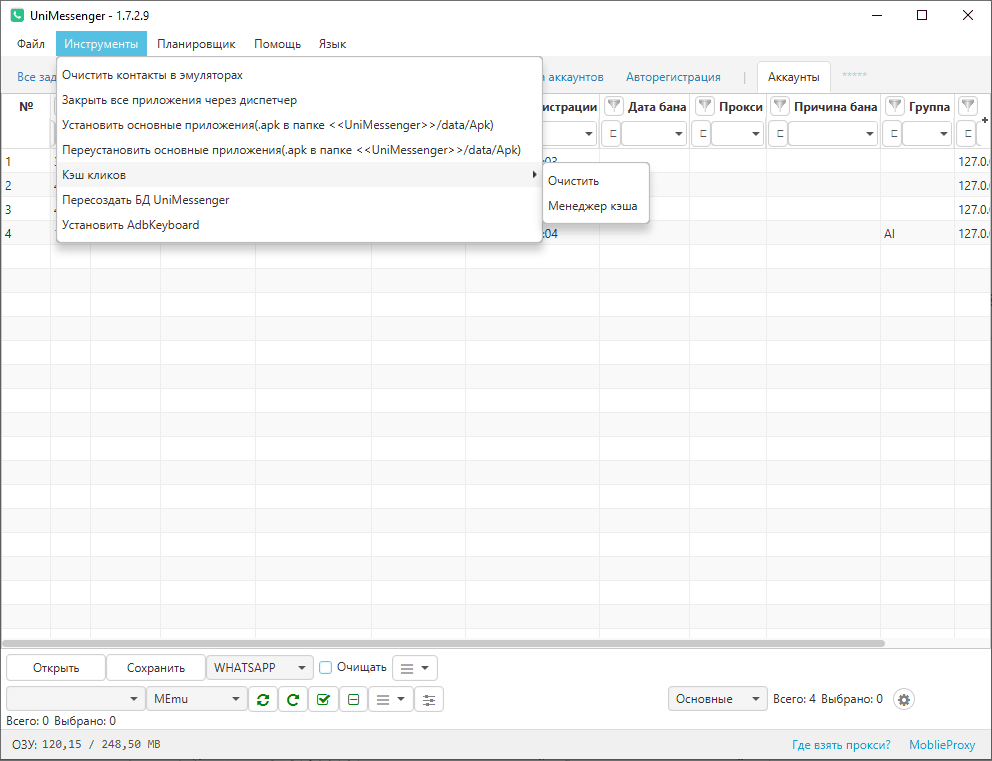
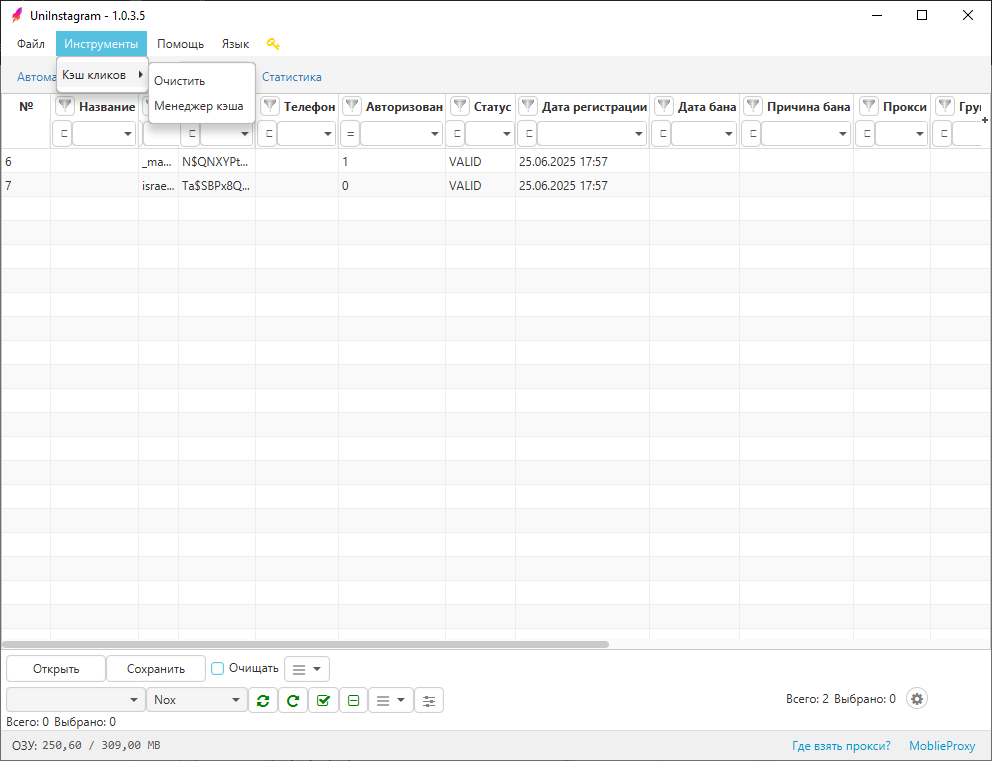
点击缓存是一个数据存储,保存程序在设备(模拟器 / 手机)上每次点击的坐标;重复点击时使用缓存中的坐标。 这缩短了所有重复点击的耗时,因为不需要从模拟器重新计算坐标。即使此刻无法从模拟器获取数据,按保存坐标进行的点击仍会执行。
清除 — 清空点击缓存,删除此前保存的点击坐标。
点击缓存默认开启,如有需要可以关闭。使用点击缓存位置在:文件 → 设置 → 模拟器。
缓存管理器
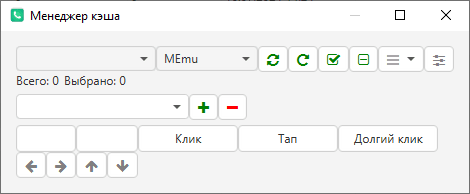
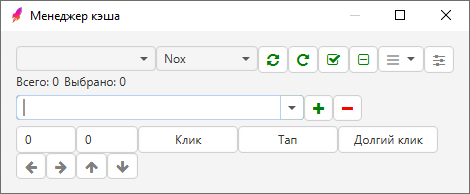
缓存管理器(见截图 3 — 适用于 UniMessenger,见截图 4 — 适用于 UniInstagram)包括以下内容:
- 设备选择及其设置(更多关于设置的内容请见这里)。
- 已保存点击的列表(见截图 5),可以添加(+)或删除(−),也可以编辑坐标和点击形式(click/tap/long click)。
已保存点击列表中显示:设备分辨率(将在所有该分辨率的设备上生效)和动作名称。
箭头按钮(←)、(→)、(↑)、(↓) — 用于编辑指定设备的点击坐标:将坐标偏移 +/-5。
Click(点击) — 模拟鼠标按键或其他物理按键的短按并松开。
Tap(触按) — 模拟手指(或触控笔)短暂触碰触摸屏并快速离开。
Long click(长按) — 模拟按住鼠标按键或将手指停留在屏幕上,直到系统识别为目标手势。
这篇文章有帮助吗?