
自动化
 Sergey Tehnoway
UniInstagram 中创建、编辑和管理自动化任务的概览。
部分材料可能使用上一版本的界面。程序的主要功能和工作逻辑仍然适用。
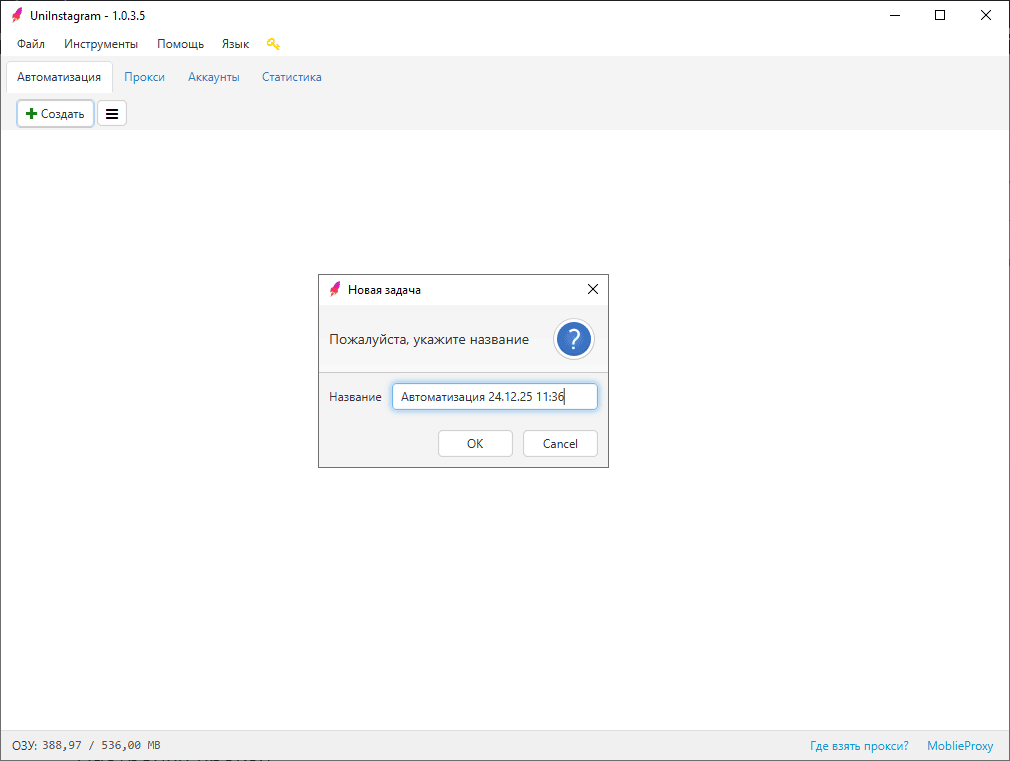
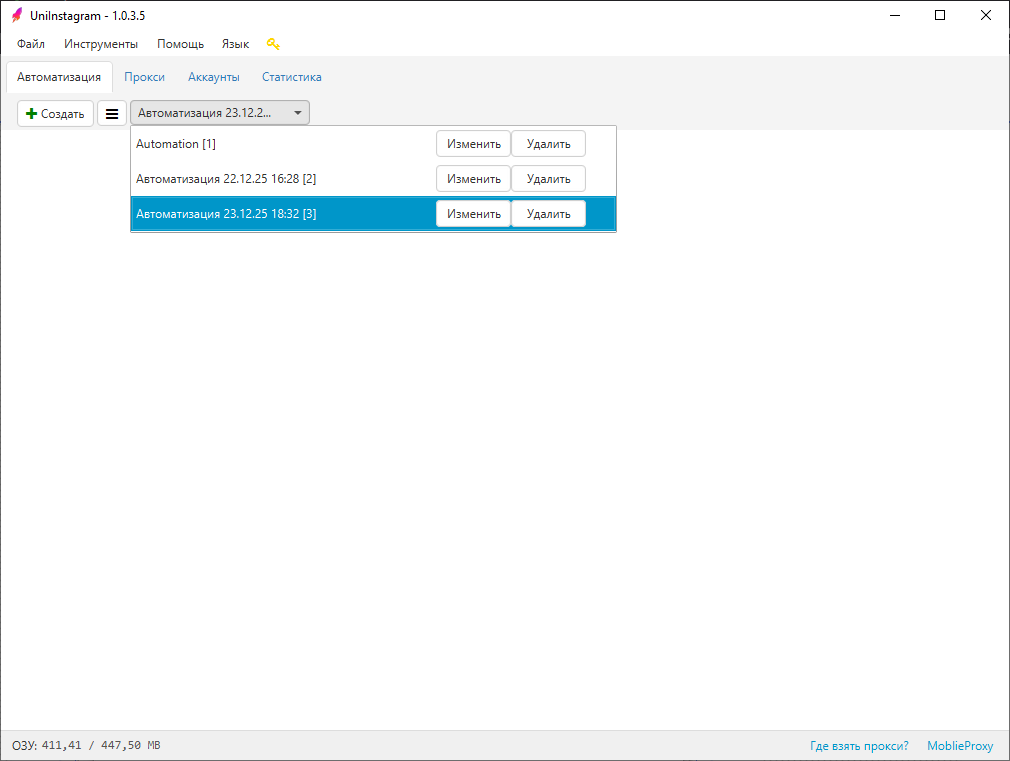
在「自动化」选项卡中,可以创建、编辑和删除任务(见截图 1–2)。
-
「创建」按钮 — 点击后弹出窗口,可为自动化命名,或使用默认名称,格式为:「自动化 当前日期与时间」(见截图 1)。
-
「≡」按钮 — 显示/隐藏此前创建的任务菜单(见截图 2)。
-
在菜单中点击任务名称即可打开该任务。
-
点击 「修改」 按钮,可重命名任务。
-
点击 「删除」 按钮,可删除任务(程序会要求确认)。
-
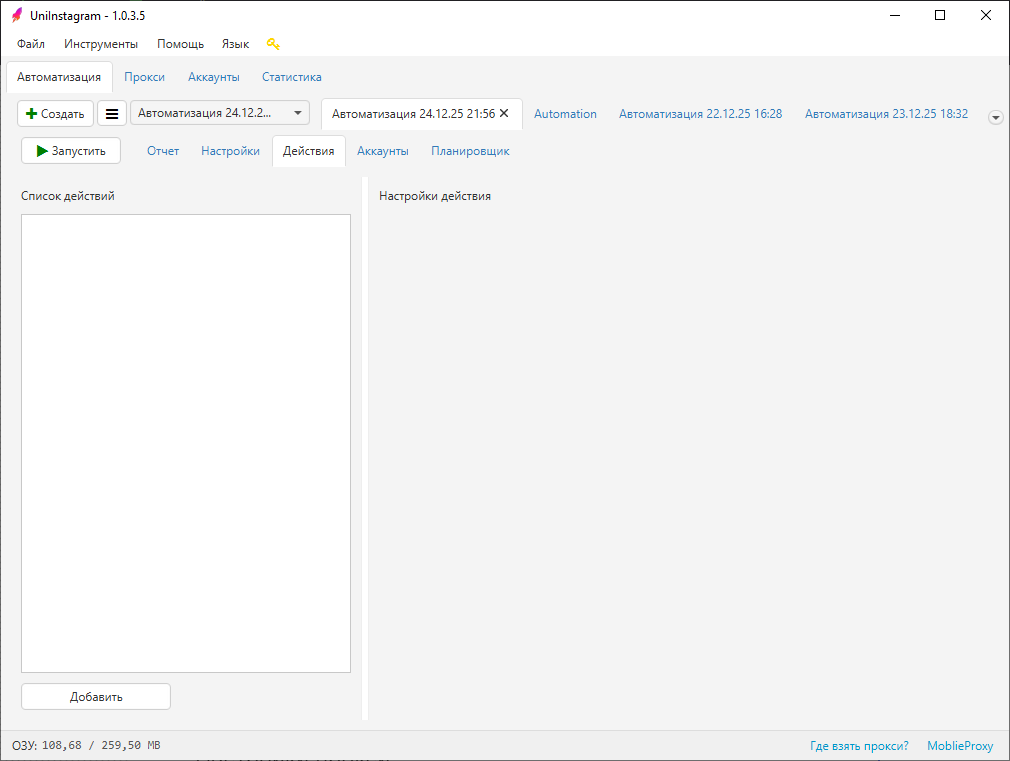
点击任务上的叉号(✕)即可关闭它(此操作不会删除任务,只是将其从打开任务列表中隐藏)。
打开任务的列表中可同时存在多个任务(见截图 3)。 若任务很多,右侧会出现向下箭头(⯆)。点击它会以下拉列表方式显示其余任务。 可用鼠标滚轮滚动选项卡行,而不切换任务。
对已创建任务,可使用以下选项卡:报告、设置、动作、账号、计划。
「启动」/「停止」按钮 — 启动任务,启动后也可停止。请在完成设置并为所选账号添加动作后再点击。
报告
报告显示每个动作的数据(见截图 4)。
- 账号 — 对哪个账号执行了该动作。
- 目标 — 对于点赞、关注等动作:标注与之互动的账号用户名。
- 状态 — 已执行动作的成败(OK/ERROR)。
- 类型 — 执行的是哪个动作。
- 时间 — 动作执行时间(日期、时间)。
- 备注 — 必要时给出对已执行动作的注解(例如「账号已登录」 — 在重复执行登录动作时;「Timeout」 — 在状态中出现错误时)。
设置
- 设备 — 选择设备(模拟器 / 手机)及数量。
- 线程数 — 指定同时启动的设备数。例如设为 3,则每次同时启动 3 台设备。线程数越多,CPU 负载越大,可能导致运行速度下降。
- 每台设备的账号数 — 每台设备上将运行的账号数量。
- 按账号分组启动 — 选择所需分组,即可对其中所有账号一次性执行自动化。
- 完成后关闭模拟器 — 启用时:任务结束后关闭所选设备;禁用时,任务结束后设备保持打开。
动作
「添加」按钮 — 可添加以下动作:发布动态、发布 Reels、发布到信息流、点赞、关注、取消关注、私信、查看动态、自动登录、编辑资料、2FA(启用)、暂停、GET 请求、转发到动态、刷信息流、刷推荐、接受请求、分享主页、更改账号分组、自动回复粉丝。
动作列表 — 显示已添加的所有动作。可使用箭头(↑)(↓)调整顺序,也可启用/禁用以及删除具体动作。
动作设置 — 每个动作都有不同的设置:限额与暂停、超时、重试、添加文件等。
关于动作及其设置的更多内容,请阅读这里。
账号
通过勾选框选择参与本次自动化的账号。 如果某账号已绑定到某台模拟器 / 手机,它就不会在其他设备上运行。若想让其能运行,需要清空设备列或手动删除。
更多关于账号的内容。
计划
计划允许你按一定时间或时间表来启动/停止任意任务。
激活 — 必须勾选此项,计划才会启动/停止任务。
模式:
- 一次性 — 在指定时间启动和/或停止任务。
- 时间表 — 在时间表指定的时间反复启动。可以通过有效日期限制按时间表运行的时段。例如时间表设置为每周四 10:00 启动任务,而有效日期设为 2021-08-03 至 2021-08-06,那么任务将在 2021-08-05(周四)启动一次,并在 2021-08-06 之后不再启动。清空时间表 — 清空全部时间表。