
Автоматизация
 Сергей Tehnoway
Обзор создания, редактирования и управления задачами автоматизации в UniInstagram.
В отдельных материалах может использоваться предыдущая версия интерфейса. Основной функционал и логика работы программы остаются актуальными.
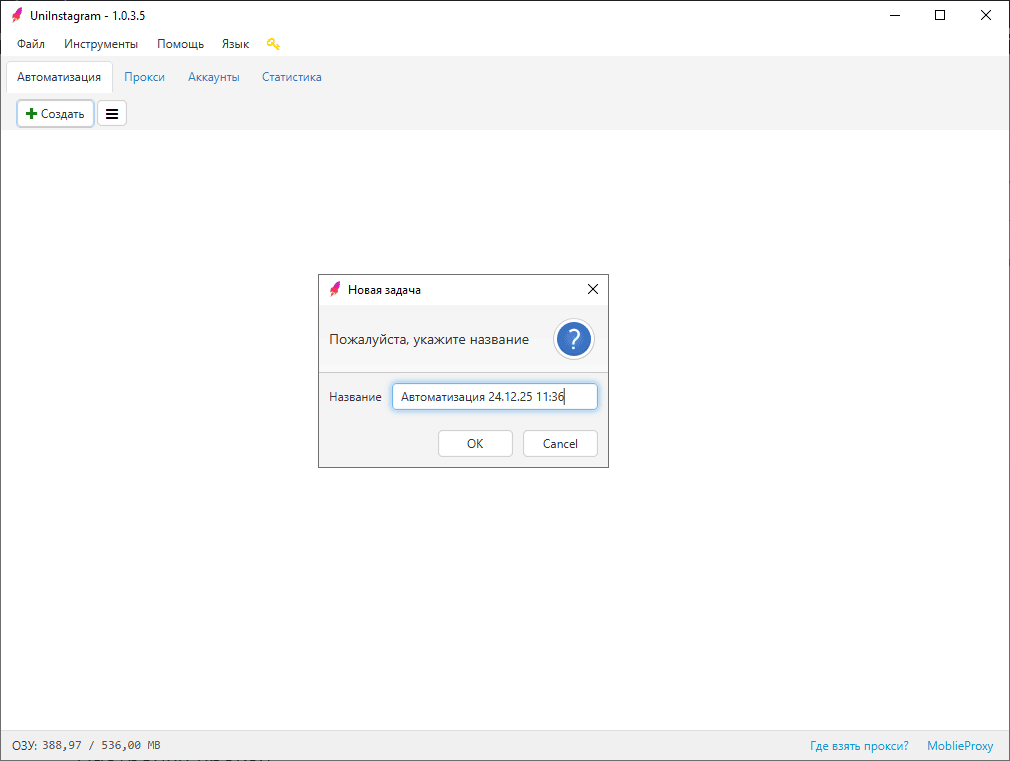
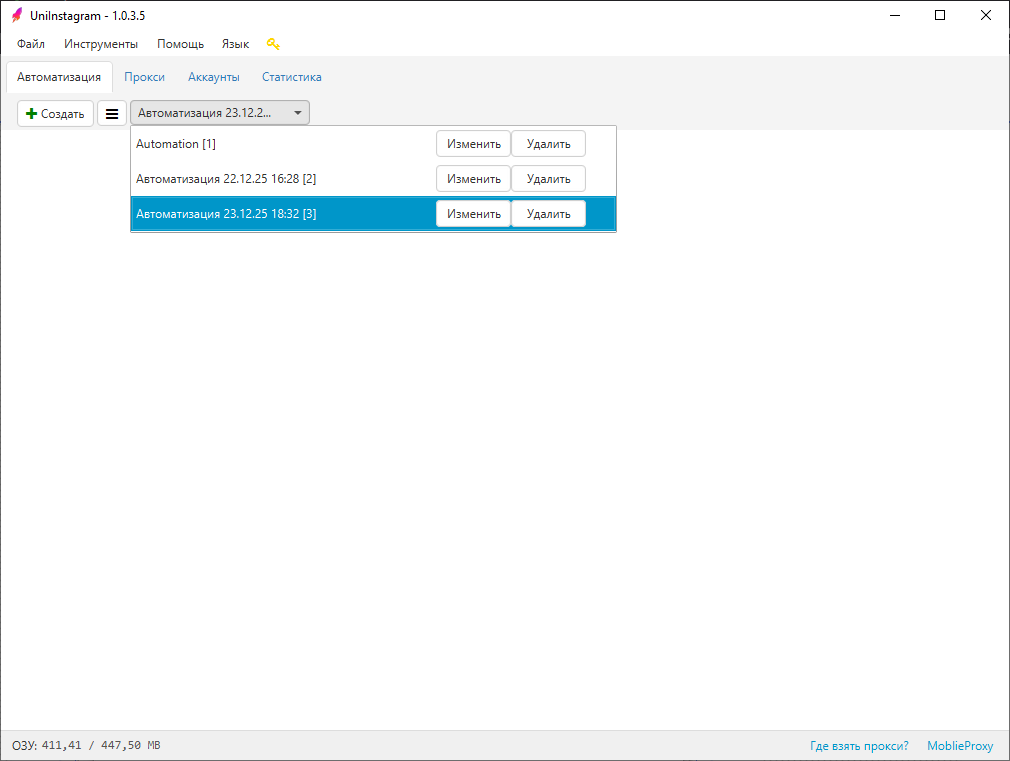
На вкладке "Автоматизация" можно создавать, редактировать и удалять задачи (см. скрин. 1-2).
-
Кнопка "Создать" — по нажатию кнопки появляется окно, где можно задать название для автоматизации или использовать название по умолчанию в формате: "Автоматизация текущие дата и время" (см. скрин. 1).
-
Кнопка «≡» — показывает/скрывает меню с созданными ранее задачами (см. скрин. 2).
-
Нажмите на название задачи в меню, чтобы открыть её.
-
Нажмите на кнопку "Изменить", чтобы переименовать задачу.
-
Нажмите на кнопку "Удалить", чтобы удалить задачу (программа спрашивает подтверждение).
-
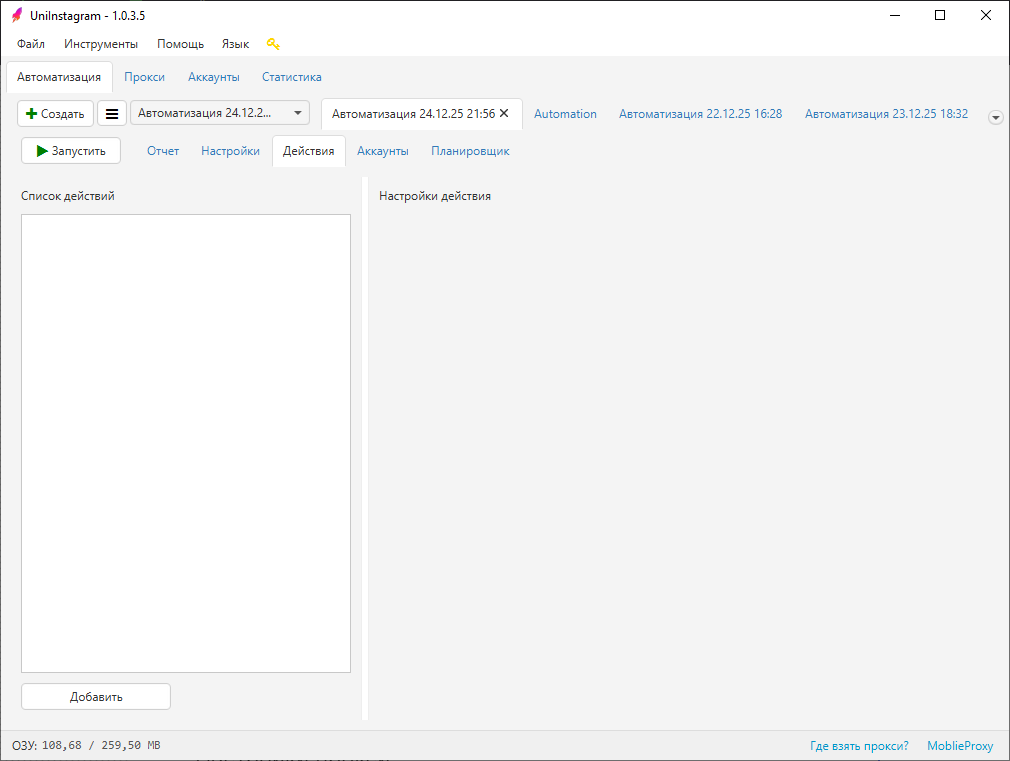
Нажмите на крестик (✕) на задаче, чтобы закрыть её (это действие не не удаляет задачу, а скрывает из списка открытых задач).
В списке открытых задач одновременно может быть открыто несколько задач (см. скрин. 3). Если задач много, справа появляется стрелка вниз (⯆). При клике на неё остальные задачи показываются в виде выпадающего списка. Колесиком мыши можно прокручивать строку вкладок, не переключаясь между задачами.
Для созданных задач доступны вкладки: Отчет, Настройки, Действия, Аккаунты, Планировщик.
Кнопка "Запустить"/"Остановить" — запускает задачу, которую можно остановить после запуска. Нажимайте после внесения настроек и добавления действий для выбранных аккаунтов.
Отчет
Отчет отображает данные для каждого действия (см. скрин. 4).
- Аккаунт — для какого аккаунта было выполнено действие.
- Цель — для действий типа лайк, подписка и т.п.: отмечается юзернейм аккаунта с которым взаимодействовали.
- Статус — успешность выполненного действия (OK/ERROR).
- Тип — какое действие было выполнено.
- Время — когда было выполнено действие (дата, время).
- Примечание — ставится комментарий к выполненному действию при необходимости (например, "Аккаунт уже авторизован" — при повторении действия авторизации, "Timeout" — при возникновении ошибки в Статусе).
Настройки
- Устройство — выберите устройство (эмулятор / телефон), количество устройств.
- Потоки — значение указывает сколько одновременно устройств будет запускаться. Например, если значение стоит 3, то одновременно будет запускаться по 3 устройства. Чем больше потоков, тем больше нагрузка на процессор, что повышает вероятность снижения скорости работы.
- Количество аккаунтов на устройство — столько аккаунтов будет запущено на одном устройстве.
- Запустить по группе аккаунтов — выберите нужную группу, чтобы выполнить автоматизацию сразу для всех аккаунтов, входящих в неё.
- Закрывать эмуляторы по завершению — если включено: будет закрывать выбранные устройства после завершения задачи, если выключено — после завершения задачи устройства останутся открытыми.
Действия
Кнопка Добавить — возможно добавление следующий действий: Пост сторис, Пост рилс, Пост в ленты, Лайк, Подписка, Отписка, Сообщение в директ, Просмотр сторис, Авто-авторизация, Редактировать профиль, 2FA (включить), Пауза, GET-запрос, Репост в сторис, Листать ленту, Листать рекомендации, Принимать заявки, Поделиться профилем, Сменить группу аккаунта, Автоответ подписчикам.
Список действий — отображаются все добавленные действия. Можно редактировать их порядок с помощью стрелок (↑) и (↓), а также включать / выключать и удалять конкретные действия.
Настройки действий — для каждого действия доступны разные настройки: лимиты и паузы, таймауты, повторы, добавление файлов и т.п.
Подробнее про действия и настройки для них читайте здесь.
Аккаунты
С помощью галочки можно выбрать какие аккаунты будут участвовать в автоматизации. Если аккаунт уже привязан к эмулятору / телефону, то он не будет работать в другом устройстве. Для того, чтобы он работал, нужно очистить столбец с устройством или удалить его вручную.
Подробнее про Аккаунты.
Планировщик
Планировщик — позволяет настроить запуск/остановку любой задачи через определенное время или по расписанию.
Активно — галочка должна быть включена, чтобы задача запускалась/останавливалась планировщиком.
Режимы:
- Разово — Запустить и/или Остановить задачу в указанное время.
- Расписание — Запускать постоянно в указанное в расписании время. Можно ограничить время работы по заданному расписанию задав Даты работы. Т.е. если например в расписании стоит запускать задачу каждый четверг в 10:00, и поставлены Даты работы с 03.08.2021 до 06.08.2021, то задача запустится один раз 05.08.2021 (чт), и после 06.08.2021 уже запускаться не будет. Очистить расписание — очищает все расписание.