
Что такое кэш кликов / Менеджер кэша
 Сергей Tehnoway
Что такое кэш кликов, где его найти и как использовать менеджер кэша.
В отдельных материалах может использоваться предыдущая версия интерфейса. Основной функционал и логика работы программы остаются актуальными.
Кэш кликов находится на верхней панели в выпадающем списке раздела "Инструменты" (см. скрин. 1 — для UniMessenger, см. скрин. 2 — для UniInstagram).
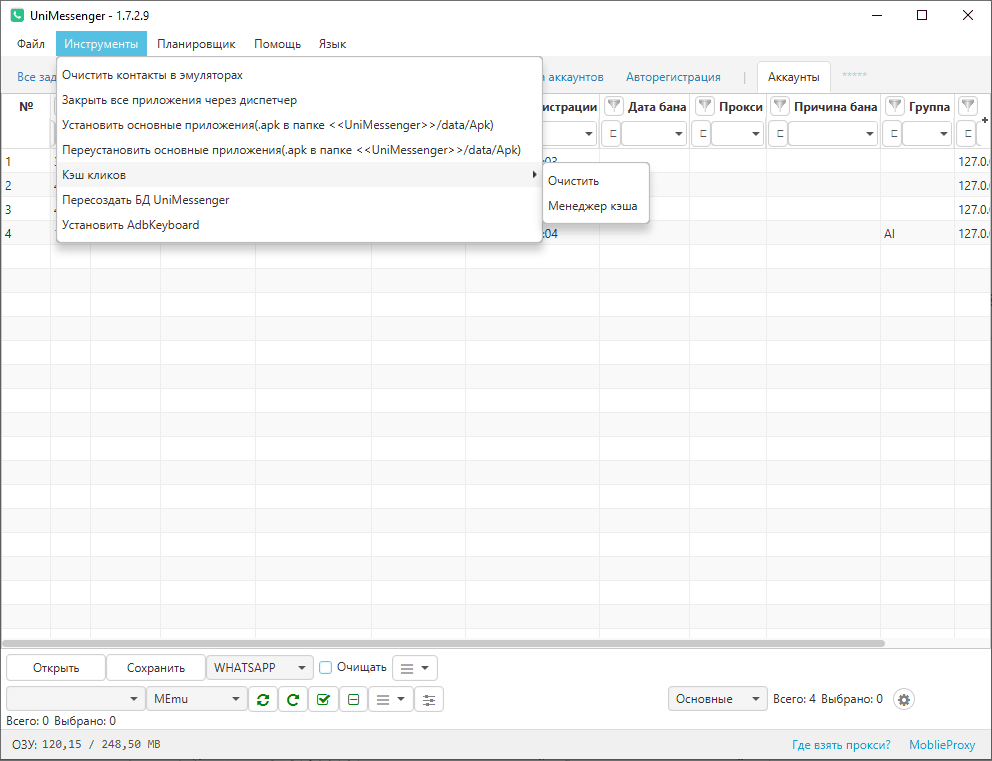
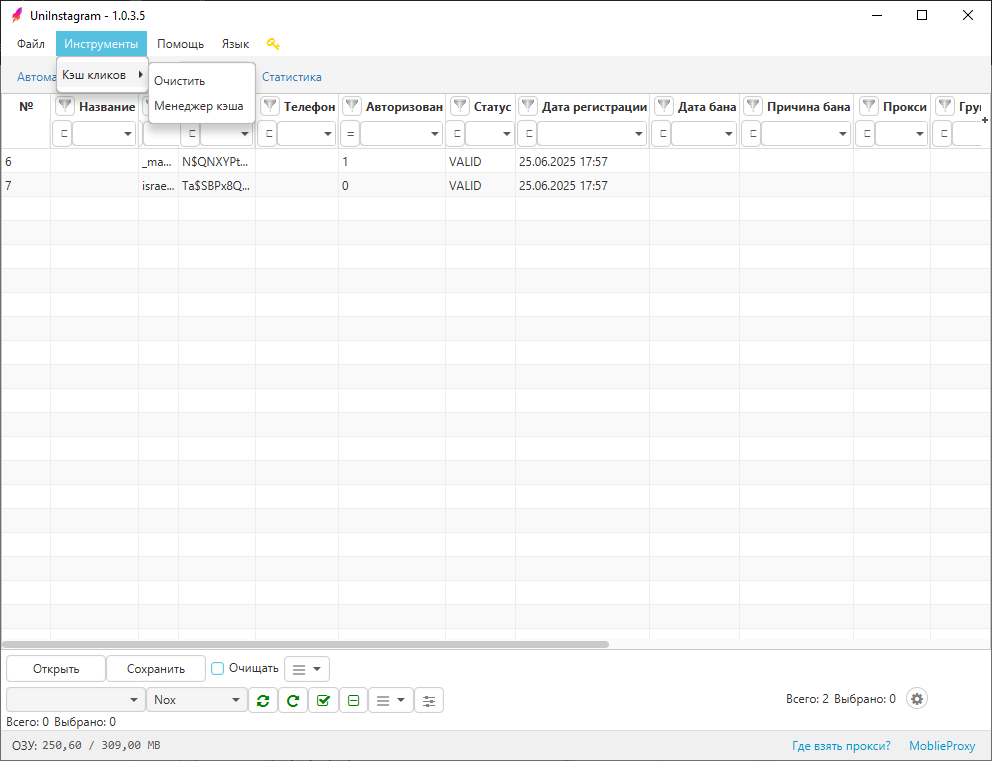
Кэш кликов — это хранилище данных, в котором сохраняются координаты любых кликов, которые программа делает в устройстве (эмулятор / телефон), и при повторных кликах используются из кэша. Это сокращает время для всех повторных кликов, т.к. не нужно заново вычислять координаты, запрашивая данные из эмулятора. Клик по сохраненным координатам произойдет, даже если в данный момент нельзя получить данные из эмулятора.
Очистить — очищает кэш кликов, удаляет ранее сохраненные координаты кликов.
По умолчанию кэш кликов включен, вы можете отключить при необходимости. Использовать кэш кликов находится в: Файл → Настройки → Эмулятор.
Менеджер кэша
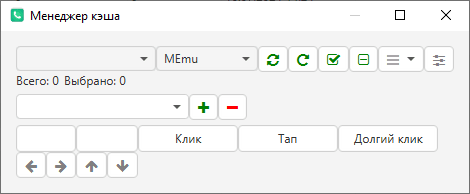
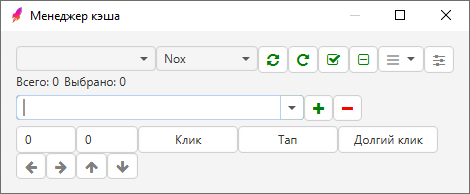
Менеджер кэша (см. скрин. 3 — для UniMessenger, см. скрин. 4 — для UniInstagram) включает в себя следующее:
- Выбор устройства и его настройки (подробнее про настройки — здесь).
- Список сохраненных кликов (см. скрин. 5), возможность добавлять (+) или удалять их (−), а также редактировать координаты и формат клика (клик/тап/длинный клик).
В списке сохраненных кликов отображаются: расширение устройства (будет работать на всех устройствах с таким расширением) и название действия.
Кнопки со стрелочками(←), (→), (↑), (↓) — позволяют редактировать координаты клика для нужного устройства: смещают координаты на +/-5.
Клик — имитирует кратковременное нажатие кнопки мыши или другой физической кнопки с последующим отпусканием.
Тап — имитирует краткое касание сенсорного экрана пальцем (или стилусом) с быстрым отрывом.
Длинный клик — имитирует удержание кнопки мыши или пальца на экране, пока система не воспримет это как нужный жест.