
Выбор устройства (эмулятор / телефон) и его настройки
 Сергей Tehnoway
Как выбрать эмулятор или телефон, настроить устройство и выполнить доступные действия.
В отдельных материалах может использоваться предыдущая версия интерфейса. Основной функционал и логика работы программы остаются актуальными.
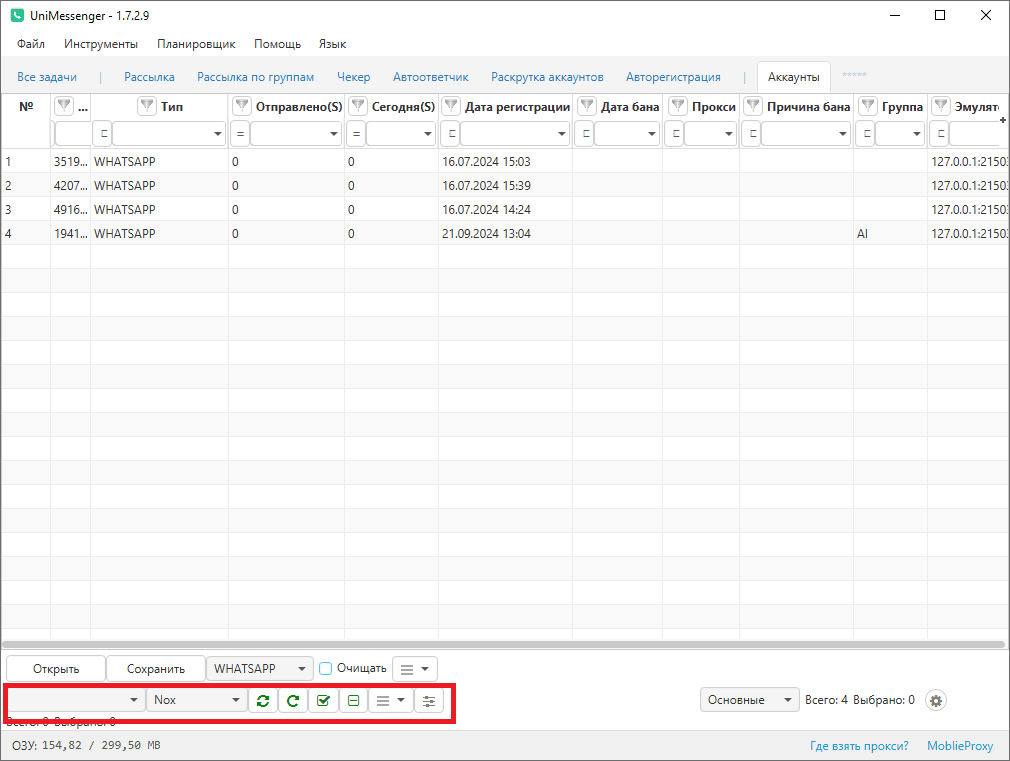
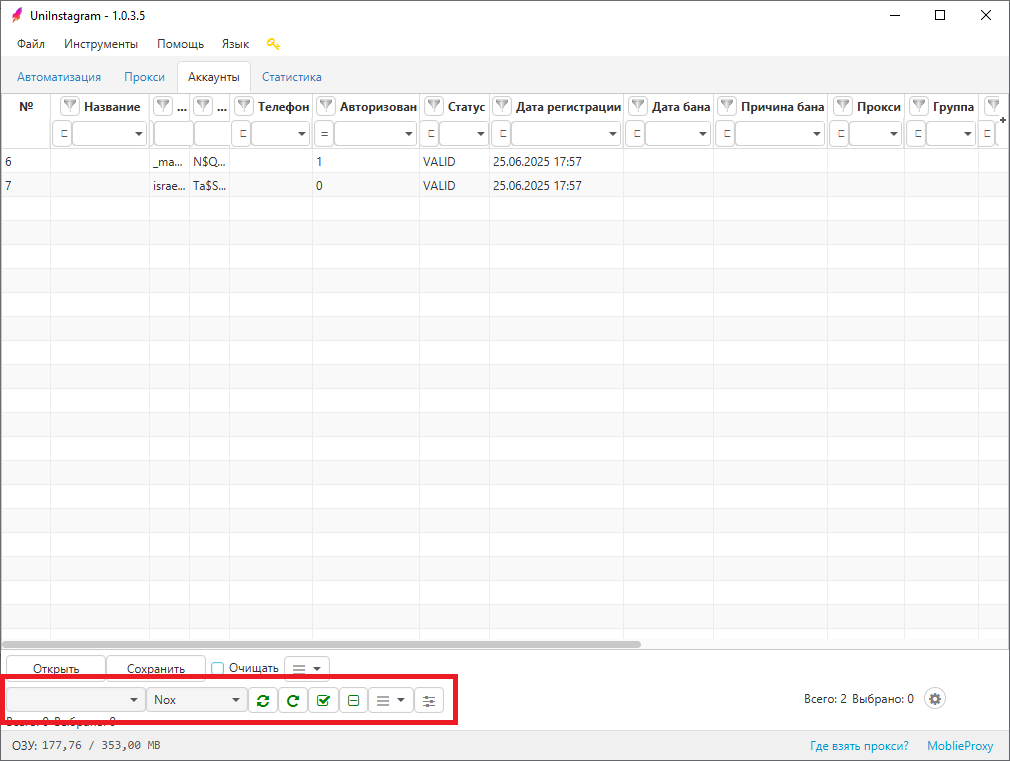
Выбор устройства (эмулятора / телефона), доступные с ним действия и настройки находятся на нижней панели вкладки Аккаунты (см. скрин. 1 — для UniMessenger, см. скрин. 2 — для UniInstagram).
Настройки устройства
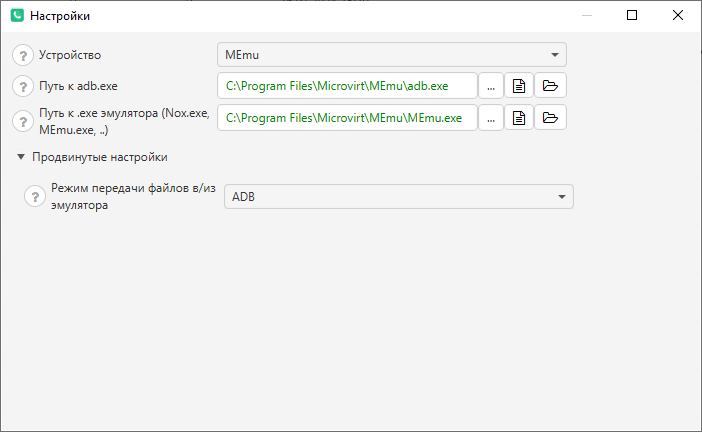
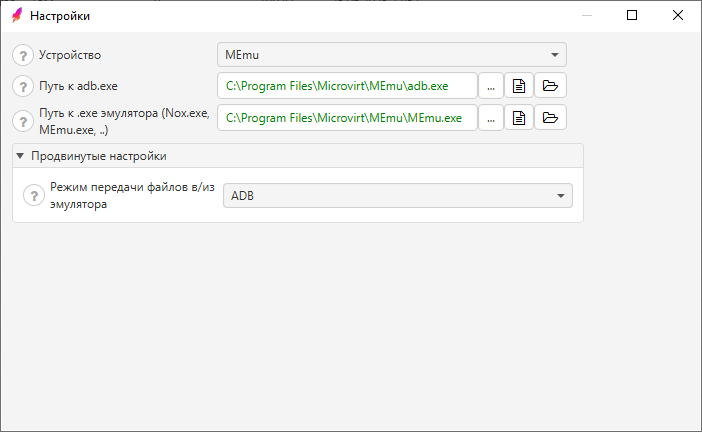
- Устройство — необходимо указать какое именно устройство вы используете (Nox / MEmu / LDPlayer / BlueStacks / Телефон / Другое).
- Путь к adb.exe — необходимо указать для используемого устройства, при первом запуске указывается автоматически.
- Путь к .exe эмулятора (Nox.exe/MEmu.exe) — обычно эмулятор устанавливается в Program Files и искать надо там. Необходимо указывать при использовании функции "Переподключиться к эмуляторам", "Уникализация в Nox".
Продвинутые настройки (не меняйте без необходимости):
- Режим передачи файлов в/из эмулятора — по умолчанию используется режим ADB.
Была ли статья полезной?