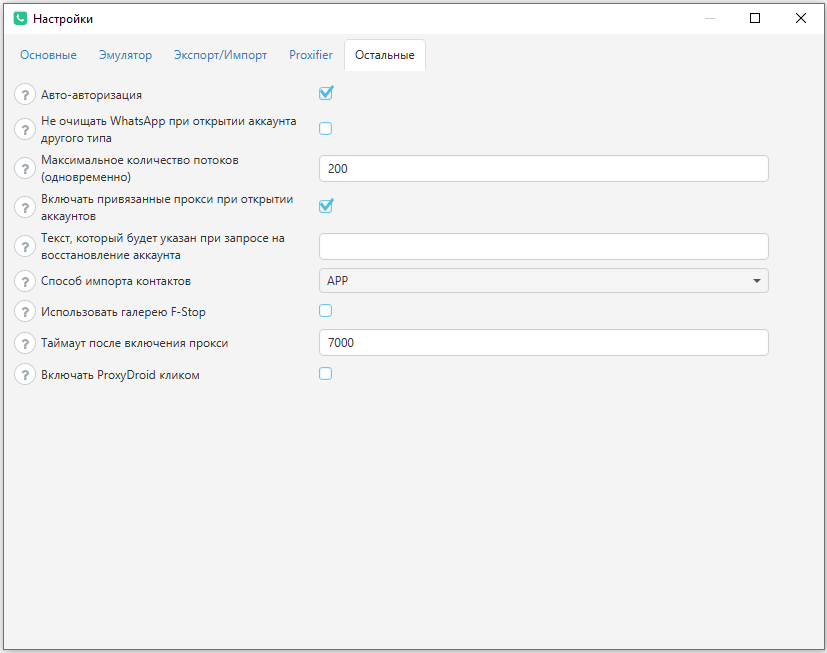
Файл → Настройки UniMessenger / Лог
Некоторые фотографии или видео могут содержать устаревший интерфейс программы. Однако, критических изменений, которые могут затруднить понимание основных функций программы, нет.
Настройки и лог находятся на верхней панели в выпадающем списке раздела "Файл" (См. Скрин 1).
Настройки – включают в себя несколько вкладок: Основные, Эмулятор, Экспорт/Импорт, Proxifier, Остальные. Подробнее про каждую вкладку читайте ниже.
Лог – текстовый файл, куда автоматически записывается важная информация о работе программы (действия пользователя, ошибки, обновления и т.п.). Текущий лог можно очистить. Основной файл лога находится в: папка с программой UniMessenger → папка logs → main-log.txt
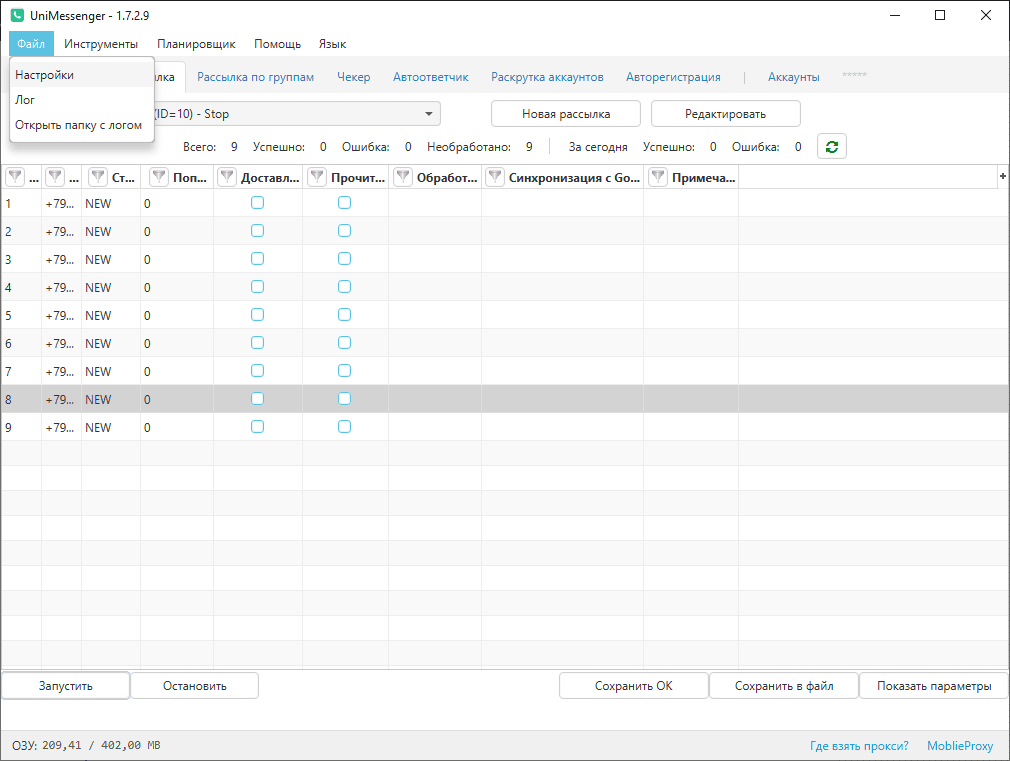
Вкладка "Основные"
Все таймауты указываются в мс, т.е. 60000 это 60 сек.
- Таймаут между сообщениями — таймаут между каждым сообщением в рассылке
- Таймаут между сообщениями с аккаунта — таймаут для между сообщениями для аккаунта, т.е. каждый аккаунт будет отправлять сообщения не чаще чем 1 раз в указанное время.
- Таймаут после открытия аккаунта
**** — Таймаут для случайных кликов**** – в течение указанного времени перед отправкой сообщения будут совершаться клики в случайные места на экране
- Таймаут для симуляции ввода сообщения
**** — Таймаут перед нажатием отправить****
- Таймаут установки аватара — время ожидания программой загрузки картинки в галерею при установке аватара на аккаунт
- Забанить, после указанного количества ошибок отправки подряд — программа пометит аккаунт забаненным, с причиной бана ERR_MSG, если не удается отправить подряд указанное число сообщений. Например, указано = 3, значит после 3 неудачных отправок сообщения, аккаунт будет помечен забаненным.
- Максимальное время ожидания отправки сообщения — при рассылке программа "вставляет" сообщение и ждет указанное время пока WhatsApp его отправит.
- Максимальное количество сообщений в день с аккаунта — (рассылка / автоответчик / группы) – возможно указывать ограничения для отправляемых сообщений в рамках рассылки в л.с., автоответчика и рассылки в группы.
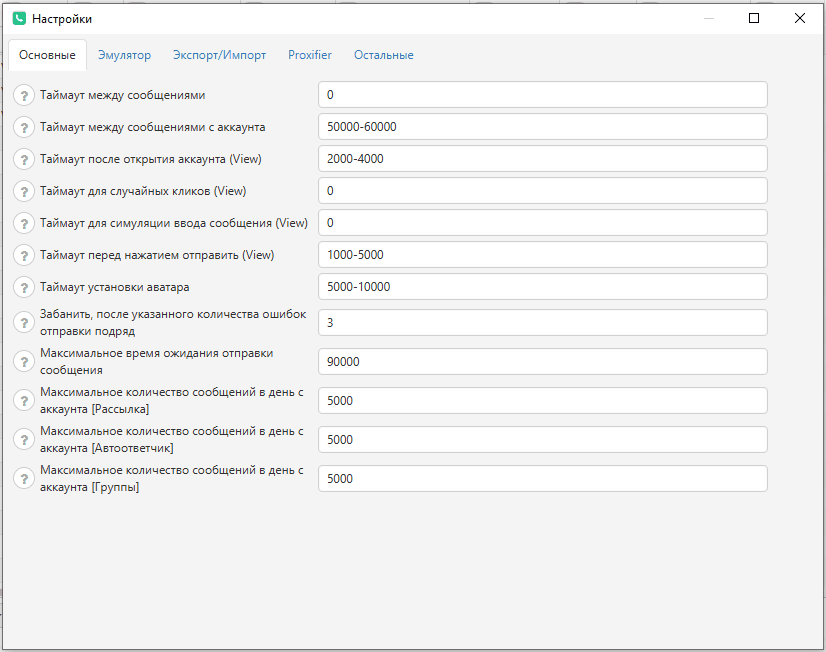
Вкладка "Эмулятор"
- PIN-код (для автозаполнения) — указанный пин-код будет вводиться автоматически при открытии аккаунта и наличии формы ввода пин-кода. Пин-код для авторегистрации ставится в настройках Авторегистрации.
- Режим рассылки текстовых сообщений — по умолчанию VIEW, отправка будет производиться через интерфейс приложения, некоторые кнопки будут нажиматься кликами внутри эмулятора. Каждое сообщение отправляется отдельно. Режим COPY_DB – отправка сообщений через прямую "вставку"
в WhatsApp: WhatsApp закрывается, "вставляются" сообщения, WhatsApp открывается, видит неотправленные сообщения и отправляет их.
- Режим рассылки медиа сообщений (картинка, видео, файл, аудио) — по умолчанию VIEW, больше подходит для отправки картинок.
- Использовать кэш кликов — по умолчанию кэш кликов включен, можно отключить при необходимости. (Подробнее: Что такое кэш кликов / Менеджер кэша).
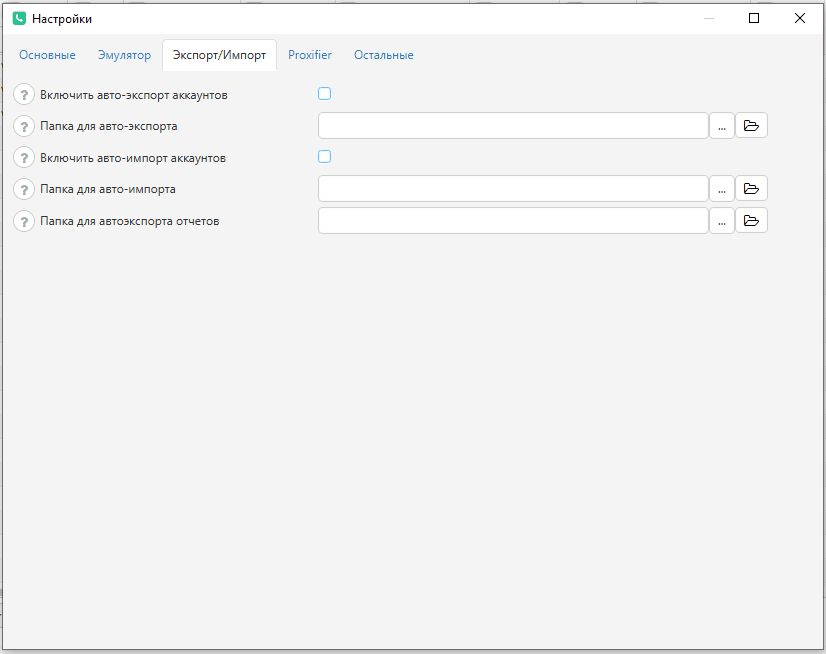
Вкладка "Экспорт/Импорт"
Для пользователей с двумя и более лицензиями.
Автоэкспорт и автоимпорт аккаунтовможно включать, чтобы автоматически перемещать аккаунты между разными ПК, на которых привязаны лицензии и выполняется работа. Например, у вас есть 2 лицензии UniMessenger. Первую используете для регистрации аккаунтов: включили автоимпорт и указали папку, привязанную к облачному сервису (Яндекс Диск и т.п.). Вторую лицензию, на другом ПК – для рассылки: включили автоэкспорт и и указали папку, привязанную к облачному сервису (Яндекс Диск и т.п.), ту же, что для первой лицензии. Таким способом, аккаунты регистрируются на одном ПК, автоматически загружаются на облако, оттуда выгружаются в папку на другом ПК, происходит автоимпорт и аккаунты оказываются в программе.
Вкладка "Proxifier"
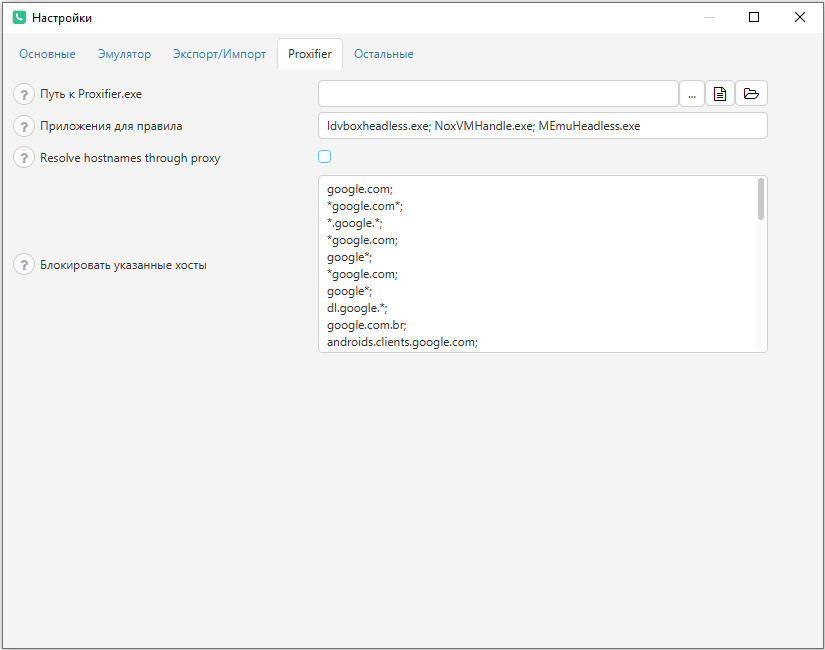
Эти настройки актуальны при использовании режимов для прокси PROXIFIER или PROXIFIER_BY_PID. Подробнее про выбор режимов и настройки прокси – здесь.
- Путь к Proxifier.exe — для того, чтобы программа могла включать прокси через Proxifier.
- Приложения для правила — приложения, которые будут указаны в правиле при установке прокси в Proxifier.
- Resolve hostnames through proxy — включить / отключить настройку "Разрешать имена хостов через прокси" при установке прокси в Proxifier.
- Блокировать указанные хосты — при установке правил в Proxifier всегда будет добавляться дополнительное, с блокировкой указанных хостов в указанных приложениях.
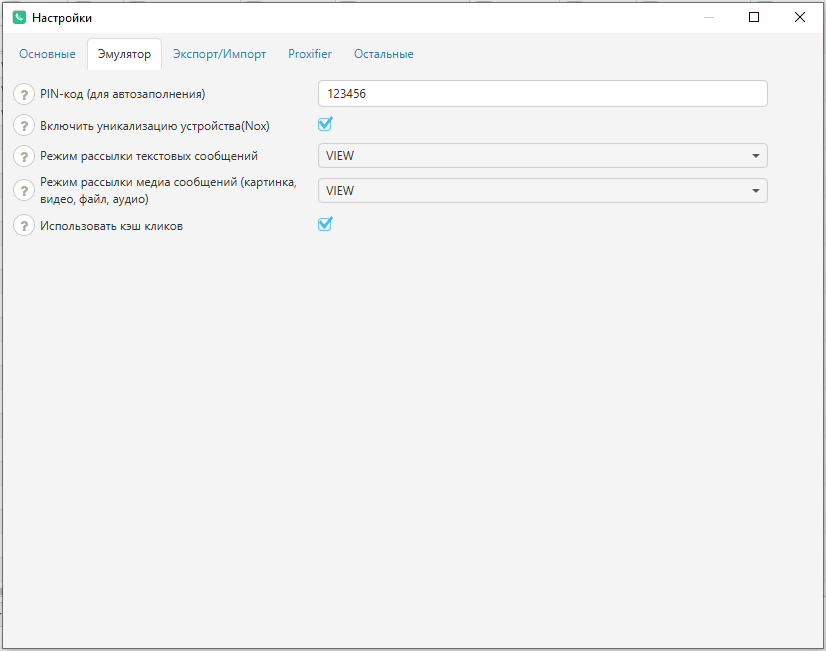
Вкладка "Остальные"
- Не очищать WhatsApp при открытии аккаунта другого типа — если выключено: когда через программу в эмуляторе открывается аккаунт в WhatsApp, то в эмуляторе WhatsAppBusiness очиститься, и наоборот. Если включено: программа не будет контролировать это, не будет очищать другие приложения WhatsApp.
- Включать привязанные прокси при открытии аккаунта — при открытии аккаунтов на вкладке Аккаунты.
- Способ импорта контактов — выбор способа импорта контактов будет использоваться везде, кроме Чекера, задачи проверки номеров на WhatsApp. VCARD – импорт файла с номерами в формате VCard в приложении Контакты. DB – импорт номеров через базу данных. APP – контакты добавляются средствами Android.
- Использовать галерею F-Stop — если включить, то при установке аватарки будет использоваться галерея F-Stop.
- Таймаут после включения прокси — чтобы включить прокси, используемым программам или приложениям может потребоваться время, поэтому необходимо выдерживать время после включения, чтобы ваши аккаунты не открывались, пока прокси включается.
- Включать ProxyDroid кликом — если выключено, то при включении прокси через ProxyDroid не будет задействован интерфейс приложения. Если включено, то при включении прокси откроется ProxyDroid и программа кликнет на чек бокс включения прокси.