
Авторегистрация
Настройка и запуск автоматической регистрации аккаунтов WhatsApp через сервисы активации.
В отдельных материалах может использоваться предыдущая версия интерфейса. Основной функционал и логика работы программы остаются актуальными.
Авторегистратор можно приобрести с полной версией UniMessenger или отдельно. При покупке только Авторега из функционала будут доступны две Вкладки: Аккаунты и Авторегистрация.
Перед включением Авторегистрации убедитесь, что у вас выставлены верные Настройки и заполнены Сервисы активации.
На вкладке "Статус работы" – показываются данные по каждому эмулятору в процессе регистрации: Эмулятор, Статус, Сервис смс, Успешно, Ошибка.
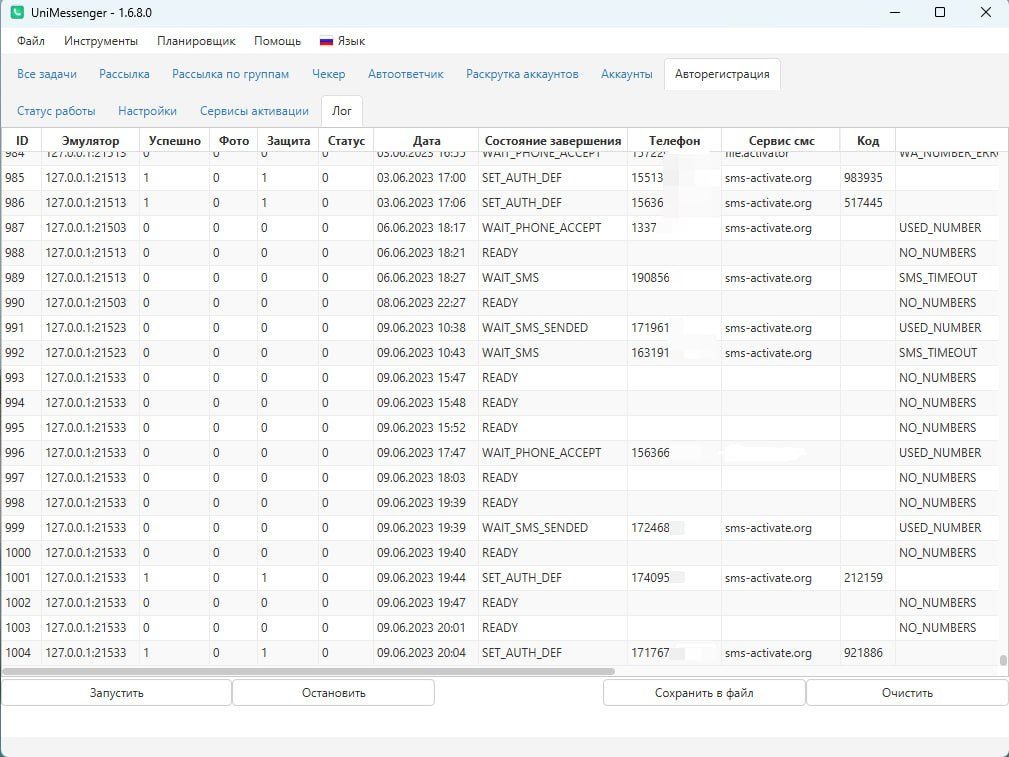
В "Статистике" (до версии 1.7.1.9 вкладка называлась "Лог") фиксируются данные по регистрации: ID, Эмулятор, Успешно, Фото, Защита, Статус, Дата, Состояние завершения, Телефон, Сервис смс, Код, Ошибка, Проверка смс.
Пояснения к статусам Авторегистрации смотрите здесь.
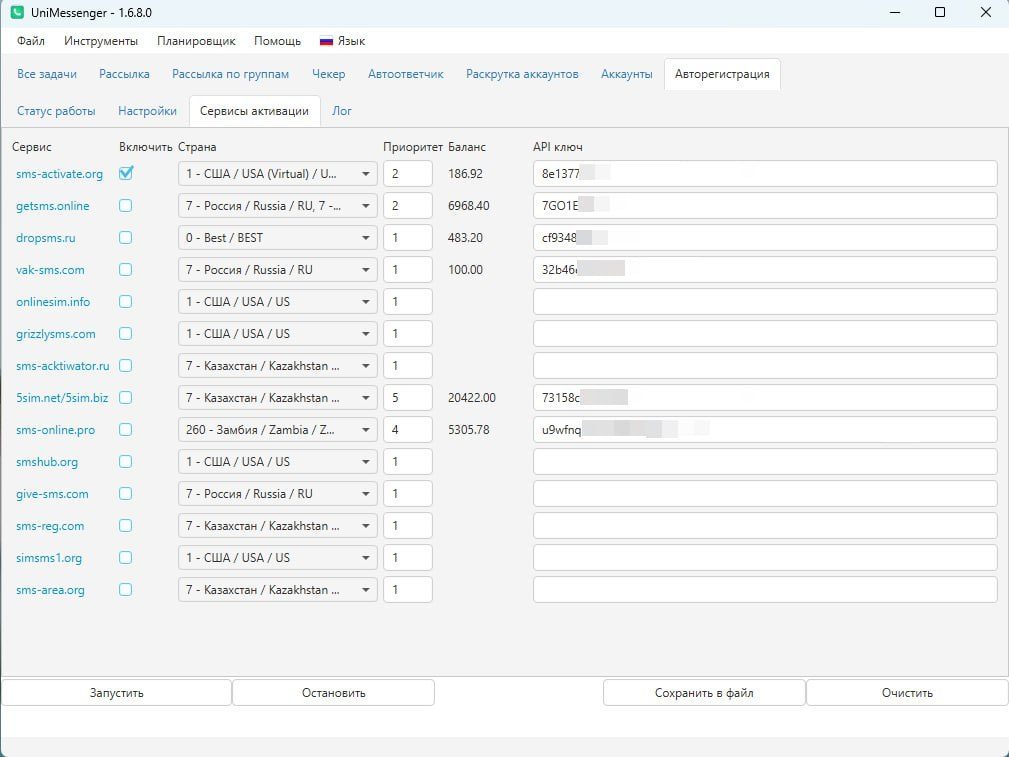
"Сервисы активации" на вкладке Авторегистрация
- Укажите API ключ для тех сервисов, которыми вы пользуетесь. Если данные были введены корректно, баланс обновится.
- Отметьте галочками те сервисы, с которыми собираетесь работать.
- Установите приоритет для сервисов – если у программы возникнут какие-то проблемы с 1 сервисом в списке, она перейдет к следующему и так далее по кругу. Приоритет назначается автоматически в той последовательности, в которой вы отмечаете сервисы. Также последовательность можно поменять вручную.
- Выберете страны, на номера которых будут регистрироваться аккаунты.
"Настройки" на вкладке Авторегистрация
-
Выберете какой эмулятор будете использовать. Подробнее про Выбор и настройки эмулятора читайте здесь.
-
Заполните настройки на вкладке "Основные". Укажите режим работы, тип аккаунта и сколько регистрировать.
-
Укажите папку с шаблонами на вкладке "Аккаунты". Все имена и любой текст должны быть латиницей (английские буквы). Вы можете задать пин код, картинку, статус и приватность на аватар.
-
Настройте Таймауты. Таймауты и время указывается в мс. — 60000 это 60 секунд.
-
Используйте другие настройки по необходимости:
- Прокси. — Подробнее: Работа через прокси.
- Блэк лист и Черный список масок номеров.
- Звонок. — Аккаунты после успешной регистрации будут совершать звонок по номерам указанным в файле. Вы можете задать время, количество и вид звонков.
- Капча — укажите API ключ для капчи. При регистрации WhatsApp может возникнуть капча после ввода телефона, для автоматического решения используется сервис RuCaptcha.
- Остальные. — Переустанавливать WhatsApp, выполнять запросы, перезапускать эмулятор, сохранять скриншот при ошибке регистрации.
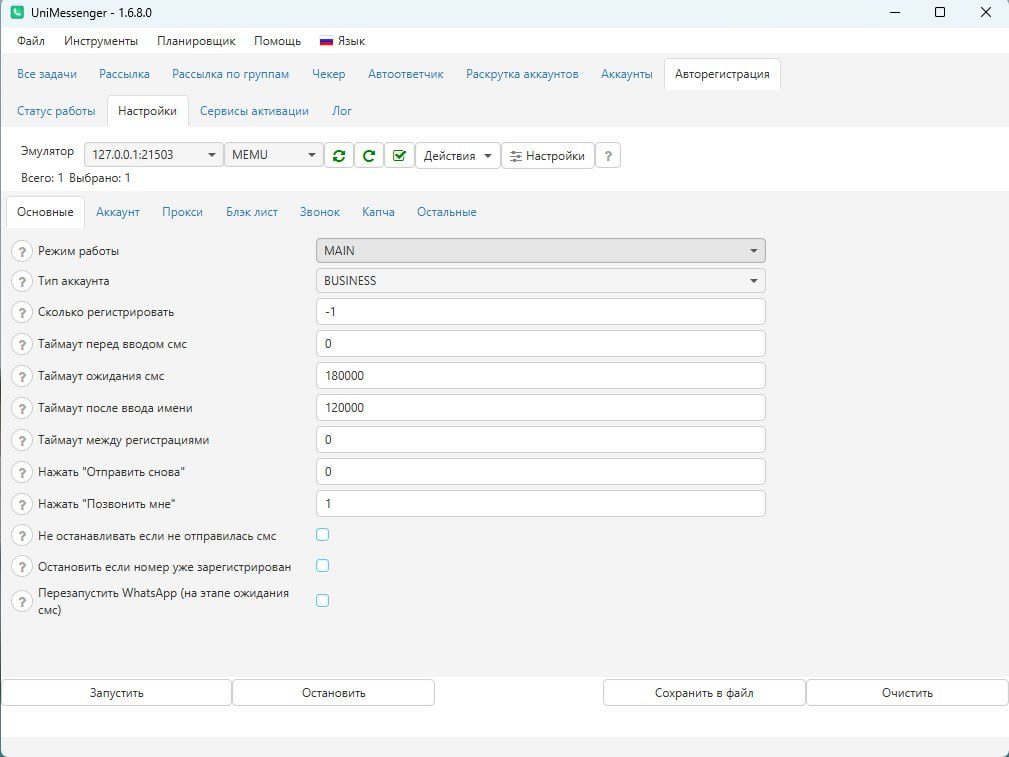
"Основные"
- Режим работы: — MAIN – основной режим, аккаунты регистрируются и сохраняются в программу. SAVE_SMS_TO_FILE – регистрация не завершается и аккаунты не сохраняются в программу. Регистрация идет до момента получения смс, после этого номер телефона и смс будет сохранено в файл в папке UniMessenger/Export и начнется новая регистрация.
- Тип аккаунта: — WHATSAPP – обычный аккаунт через основное приложение WhatsApp. BUSINESS – бизнес аккаунт через WhatsAppBusiness.
- Сколько регистрировать — по умолчанию задано без ограничений (-1). Заданное количество аккаунтов должно быть кратным количеству эмуляторов, например, если 2 эмулятора, то аккаунтов должно быть 2,8, 20 и т.п.
- Нажать "Отправить снова" — будет нажиматься кнопка "Отправить снова" или "Запросить смс повторно" по истечению указанного времени.
- Нажать "Позвонить мне" — будет нажиматься кнопка "Позвонить мне" или "Запросить звонок повторно" по истечению указанного времени.
- Не останавливать если не отправилась смс — для активации по звонку. Если выключено в обычном режиме: когда после ввода номера возникает сообщение, что не удалось отправить смс, регистрация заканчивается и берется новый номер. Если включено: программа будет ждать код.
- Остановить если номер уже зарегистрирован — по умолчанию выключено. Если включить: после ввода номера и получения сообщения о том, что данный номер уже зарегистрирован в WhatsApp, программа отменит регистрация (ALREADY_REGISTERED) и возьмет следующий номер. Так бывает, например, если регистрировать в WhatsAppBusiness, а номер уже зарегистрирован в WhatsApp.
- Импортировать контакты — перед каждой регистрацией в контакты будет добавлено 30-60 контактов, номера сгенерируются в зависимости от номера на который происходит регистрация.
- Перезапустить WhatsApp (на этапе ожидания смс) — может сократить время, которое нужно, чтобы запросить повторное смс или звонок.
"Аккаунты"
- Папка с шаблонами — указывается папка, в которой должны лежать: файл с именами – "names.txt", по одному имени в строку; файл со статусами – "status.txt", по одному статусу в строку; папка "Avatars", внутри которой картинки для аватарок – каждый раз будет браться случайная.Все имена и любой текст должны быть латиницей (английские буквы).
- Ставить картинку (настройки → профиль) / Ставить картинку (сразу после ввода смс) — следует включать только одну галочку. Картинки будут браться из папки "Avatars", каждый раз случайная.
- Ставить статус — ставится текстовый статус (сведения), текст возьмется из файла "status.txt" из папки с шаблонами.
- Ставить приватность (фото) — настройки конфиденциальности на видимость фото профиля = никто.
"Блэк лист"
- Использовать блэк лист для номеров — каждый раз, когда программа берет номер с смс сервиса, он добавляется в автоматически созданный файл: "UniMessenger/data/autoreg_phones_bl.txt", который при необходимости можно очистить вручную.
- Черный список масок номеров — указываются маски по одной в строку, если номер, который был получен с смс сервиса, подходит под указанную маску, то он будет отменен и программа возьмет следующий. Например, маска 7 – все номера, которые начинаются на 7 (7912..., 7950... и т.п.).
"Остальные"
- Переустанавливать WhatsApp — по умолчанию выключено = 0. Указывается через какое количество регистраций переустанавливать WhatsApp. Необходимо скачать актуальные версии .apk и скопировать их в папку "UniMessenger/data/Apk". Ссылки на скачивание здесь.
- Выполнить GET запрос(ы) после регистрации — указывайте список по одному в строку. Можно привязать к устройству – запрос будет выполняться только после регистрации в нужном устройстве.
- Выполнять запрос только после N попыток регистраций — если указать значение, то программа будет выполнять запросы только после указанного количества попыток регистрации. Чтобы выключить, очистите поле или укажите 0 – запрос будет выполняться после каждой попытки регистрации.
- Перезапускать эмулятор — будет перезапускаться после каждой регистрации. Также будут меняться идентификаторы и устройство.
- Сохранять скриншот при ошибке регистрации — по умолчанию включено. Скриншоты сохраняются в папку: ".../Export/AutoregScreenshots".
Видеоинструкция
Смотрите видео здесь.