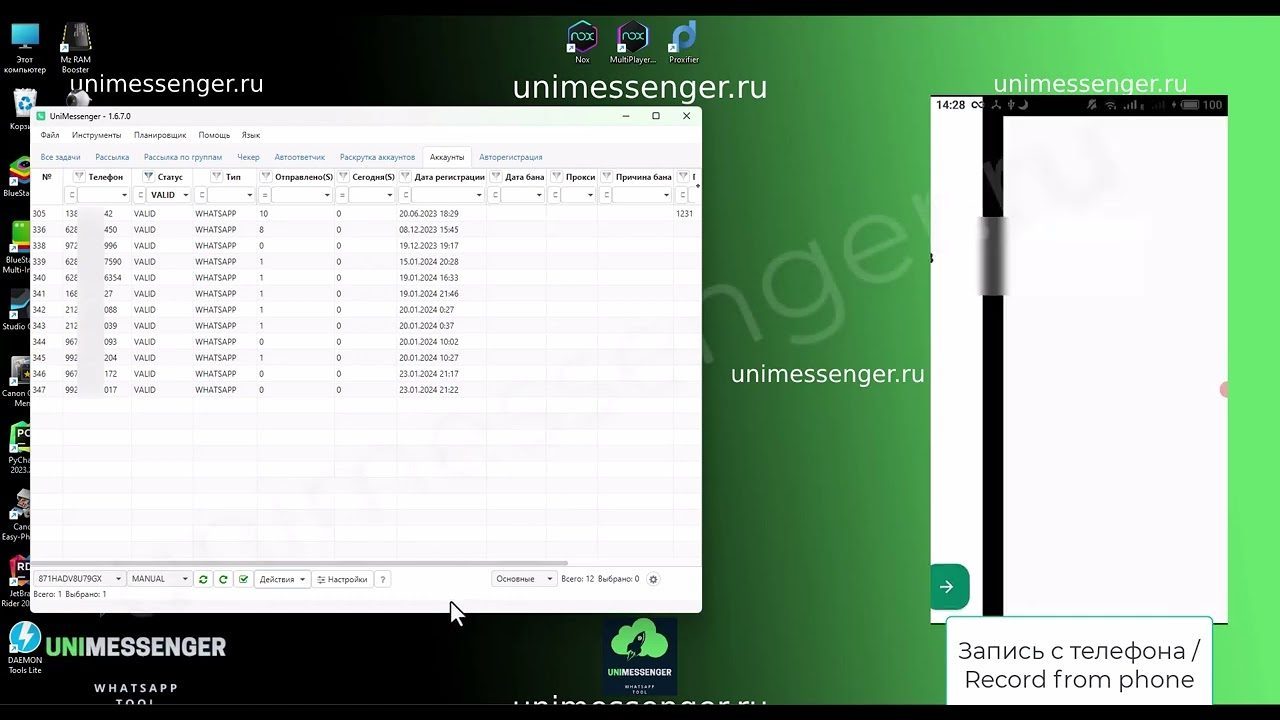
Как подключить реальный телефон к программе
Для использования данной функции необходим Модуль для работы с реальными телефонами, который не входит в стандартную лицензию и приобретается отдельно.
Руководство по подключению
-
Необходимо включить режим разработчика в вашем телефоне — Посмотрите как это сделать именно для вашего телефона в интернете, это очень просто.
-
В разделе настроек "Для разработчиков" необходимо включить:
- Отладку по USB
- Установку приложений по USB
- Любые опции в названии которых есть ADB.
- Опцию "Оставлять включенным" (или подобное), чтобы экран телефона во время зарядки всегда был включен.
-
В UniMessenger/UniInstagram — выбрать устройство "Телефон". Про выбор устройства и его настройки смотри здесь.
-
Подключить телефон к компьютеру по USB.
-
Обновите список устройств в программе на вкладке Аккаунты – нажмите на значок обновления там, где выбирали эмулятор.
-
В телефоне разрешить подключение и выбрать галочку "Запомнить", чтобы телефон всегда подключался. Если вы поменяете пк, это нужно сделать заново.
-
В действиях для устройства выбрать "Предоставить доступ", после этого программа установит служебное приложение, откроет его и вам в телефоне необходимо будет разрешить root-доступ и выбрать галочку "Запомнить выбор".
-
После этого вы можете работать с телефоном так же, как с эмулятором: сохранять и открывать аккаунты, запускать авторегистрацию, рассылку.
-
Проверьте работу с телефоном через сохранение, и обратное открытие аккаунта в телефоне.
-
Если что-то идет не так, удостоверьтесь что для устройства "Телефон" в программе стоит режим передачи файлов PHONE, это в "Продвинутых настройках" устройства.
Если вы уже ранее использовали телефон для отладки, но по каким-то причинам он не появляется в списке устройств в UniMessenger, попробуйте на телефоне в режиме разработчика "Отозвать доступ для usb-отладки".
Видеоинструкция